
WordPressのバージョンは、管理画面、サイトヘルス、ページソース、WP-CLIなどから確認できます。自分が管理するサイトと第三者のサイトでは、利用できる方法と確認精度が異なります。この記事では、目的に合う確認方法と、古いバージョンが見つかった場合の安全な対応を解説します。

WordPressのバージョンは、管理画面、サイトヘルス、ページソース、WP-CLIなどから確認できます。自分が管理するサイトと第三者のサイトでは、利用できる方法と確認精度が異なります。この記事では、目的に合う確認方法と、古いバージョンが見つかった場合の安全な対応を解説します。
まず、自分が管理するWordPressサイトでは、管理画面にログインします。ダッシュボードの下部には、現在利用しているWordPressのバージョンが表示されます。
表示が見つからない場合は、「ダッシュボード」→「更新」または「ツール」→「サイトヘルス」→「情報」から確認してください。操作できる項目はユーザー権限によって異なります。

掲載画像はWordPress 5.9.2当時の画面例です。現在の管理画面では表示位置や文言が異なる場合がありますが、バージョン番号はダッシュボード、更新画面、サイトヘルスで確認できます。
古いバージョンが表示されても、すぐに更新を実行せず、ファイルとデータベースのバックアップ、テーマ・プラグインの互換性、復旧手順を先に確認してください。
WordPressのバージョン情報が確認できない場合には、次の理由が考えられます。
自分が管理するサイトでは、管理画面やWP-CLIの情報を優先してください。第三者のサイトでは、公開されたページソースから推測できる場合があります。
ただし、キャッシュ、CDN、セキュリティ設定の影響により、公開情報が存在しない場合や最新状態と一致しない場合があります。確認できないことを、特定バージョンの利用根拠にはできません。

























ブラウザで対象ページを開き、何もない場所を右クリックして「ページのソースを表示」を選択します。
ソース内を検索し、「generator」を確認します。WordPressとバージョン番号が表示されることがありますが、表示がないサイトもあります。

サイトがWordPressで作られ、公開情報が削除されていなければ、次のようなタグが見つかる場合があります。
<meta name=”generator” content=”WordPress 6.x” />
ただし、この値はWordPressのセキュリティ更新を確認する方法の代わりにはなりません。タグが非表示の場合やキャッシュが残っている場合があるため、第三者サイトのバージョンを断定しないでください。
サーバーへSSH接続でき、WP-CLIが利用できる場合は、コマンドでWordPressのバージョンを確認できます。
ただし、この方法は、自分が管理し、実行権限を持つサイトだけで使用してください。WP-CLIの公式コマンド資料も確認できます。
WordPressの設置ディレクトリで、次のコマンドを読み取り目的で実行します。
wp core version
wp core check-updateWordPress本体だけでなく、利用中のテーマやプラグインのバージョンも安全性と互換性に影響します。

管理画面のプラグイン一覧では、各プラグイン名の下に現在のバージョンが表示されます。
管理画面へアクセスできないサイトについて、公開情報だけからプラグインの正確なバージョンを確認することは困難です。
WordPress SEOの基本も、WordPress本体、テーマ、プラグインを安全に保つことを前提に進めてください。
公開HTMLに製品名やバージョンらしい文字列があっても、現在利用中の実体と一致するとは限りません。
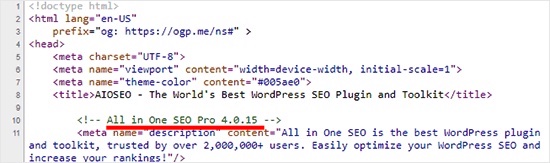
CSSやJavaScriptのURLにバージョンらしい値が付く場合がありますが、その値がプラグイン本体のバージョンを示すとは限りません。キャッシュ用の識別子や、同梱ライブラリの番号である可能性があります。
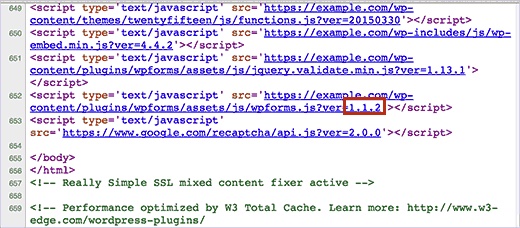
公開された情報だけでプラグインのバージョンを断定するのは避けてください。管理権限がある場合は、管理画面、WP-CLI、公式の更新情報を照合します。
WordPress公式のバックアップ資料を参考に、更新前には必ず復旧可能なバックアップを用意します。
テーマやプラグインを更新する場合も、本番環境へ直接適用せず、可能であればステージング環境で表示と主要機能を確認します。
WP-CLIのplugin listを利用できる環境では、インストール済みプラグインの状態とバージョンを一覧できます。
なお、外部から個別プラグインのreadmeファイルへアクセスできる場合でも、その情報が現在有効な版と一致する保証はありません。
古いWordPressやプラグインを確認した場合は、セキュリティ更新の確認手順に沿って、バックアップ、互換性確認、検証環境でのテスト、本番反映の順に進めてください。